
Web panelinden izin isteyin
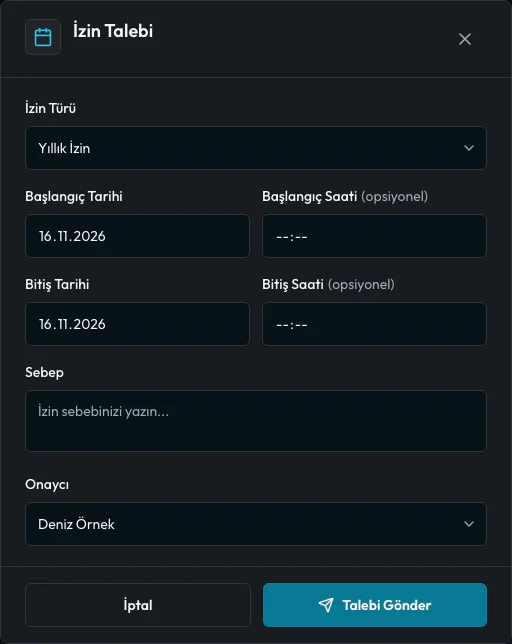
İzin türünü, tarih veya saat aralığını ve uygun onaycıyı seçin. Aynı akış Slack’te de kullanılabilir.
OffTracker · Slack uygulaması
İzin talebi ve onay Slack’te. Bakiyeler, ekip takvimi ve raporlar web panelinde.
Yeni çalışma alanları için bizimle iletişime geçin.
Talep → Onay → Takvim
OffTracker Slack çalışma alanınıza eklenir; ekip üyeleriniz Slack’ten içe aktarılır.
Slack’te /izin komutuyla veya web panelinden izin türünü, tarihleri ve uygun onaycıyı seçin.
Yönetici Slack’te ya da web panelinde onaylar veya reddeder. Talep sahibine Slack’te sonuç bildirimi gider.
Ürün ekranları
Bir talebin açılmasından ekip planına kadar, OffTracker’ın gerçek ekranları.
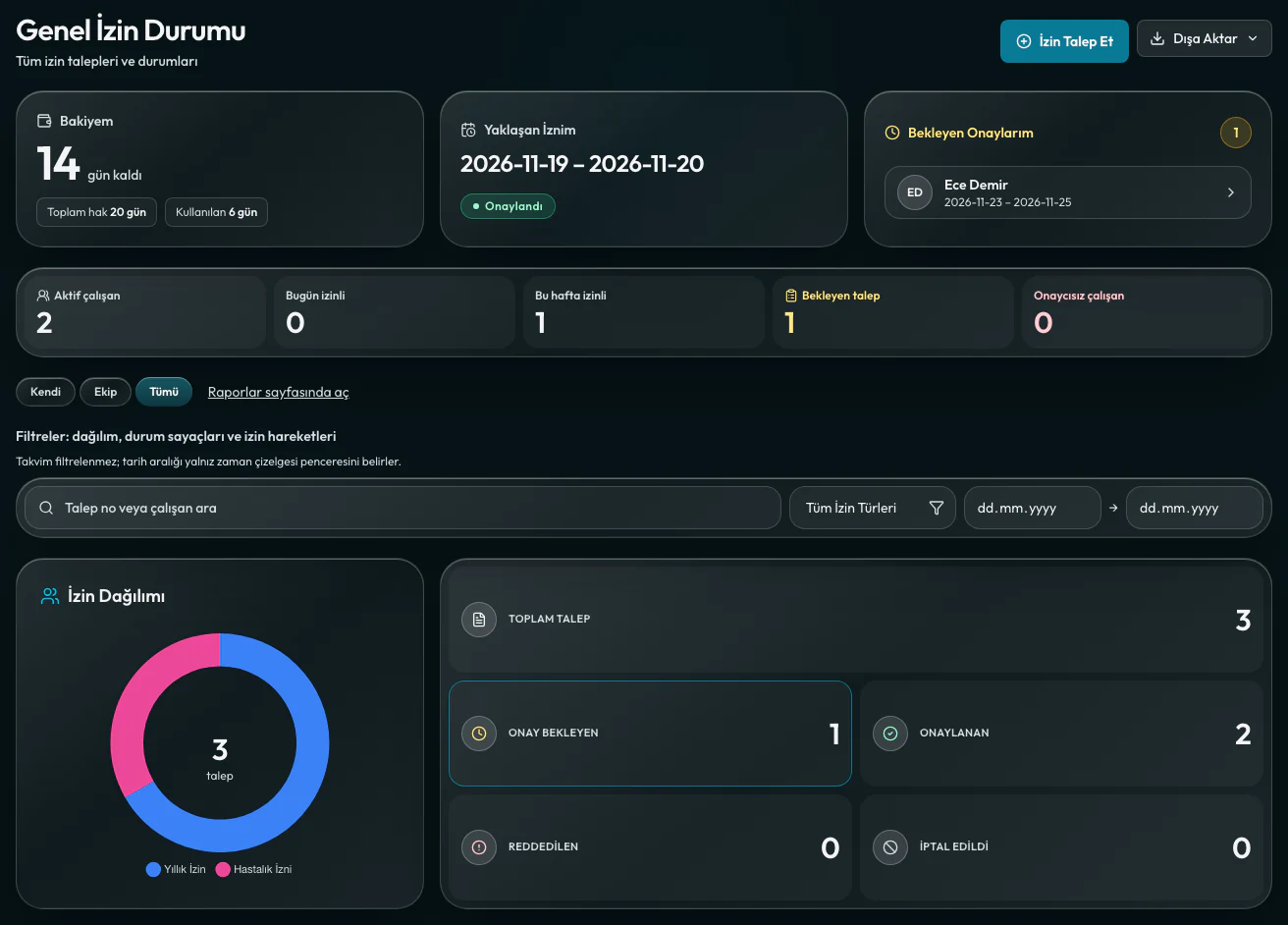
Bakiyenizi, yaklaşan izninizi ve bekleyen onayları aynı ekranda takip edin.
İzin türünü, tarih veya saat aralığını ve uygun onaycıyı seçin. Aynı akış Slack’te de kullanılabilir.
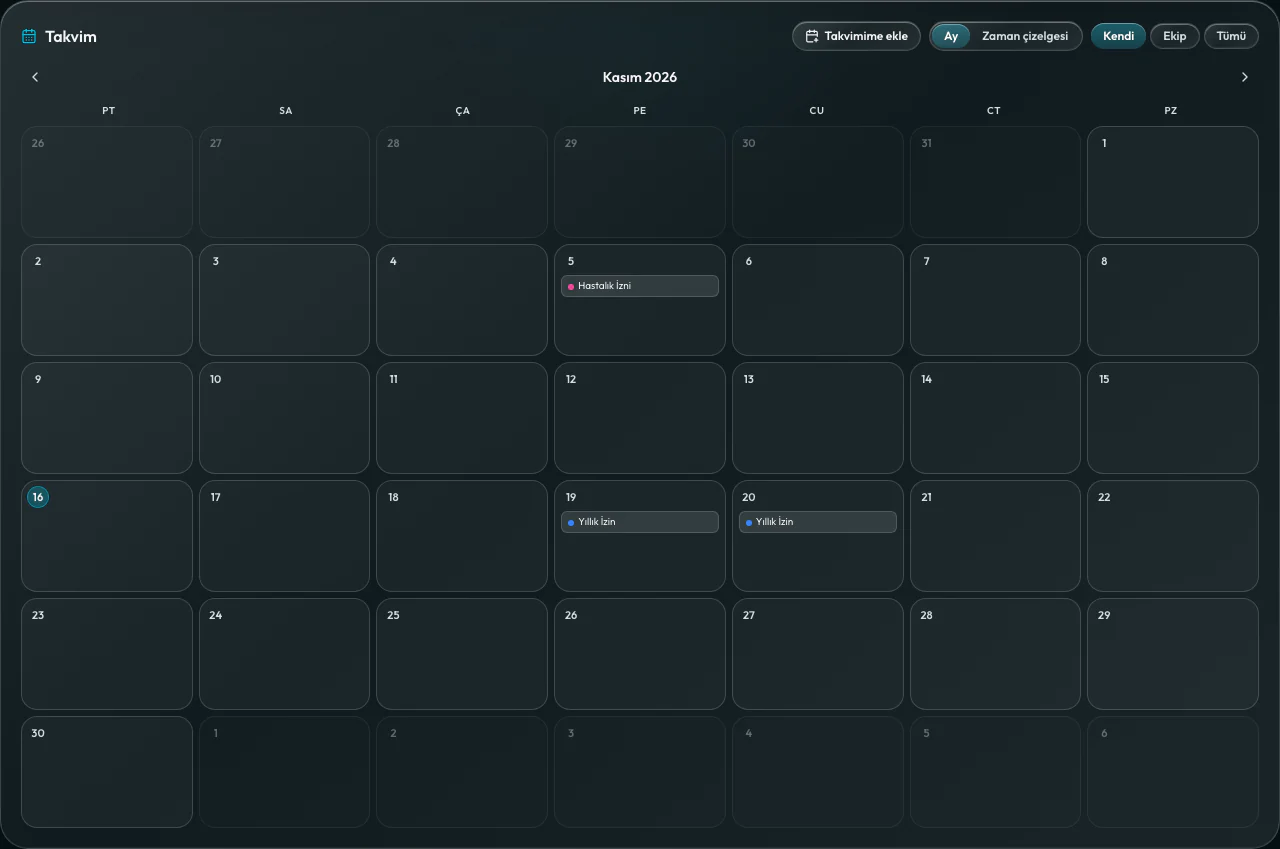
Onaylı izinleri ay ve zaman çizelgesi görünümlerinde inceleyin. İzinlerin çakıştığı günleri önceden görün.
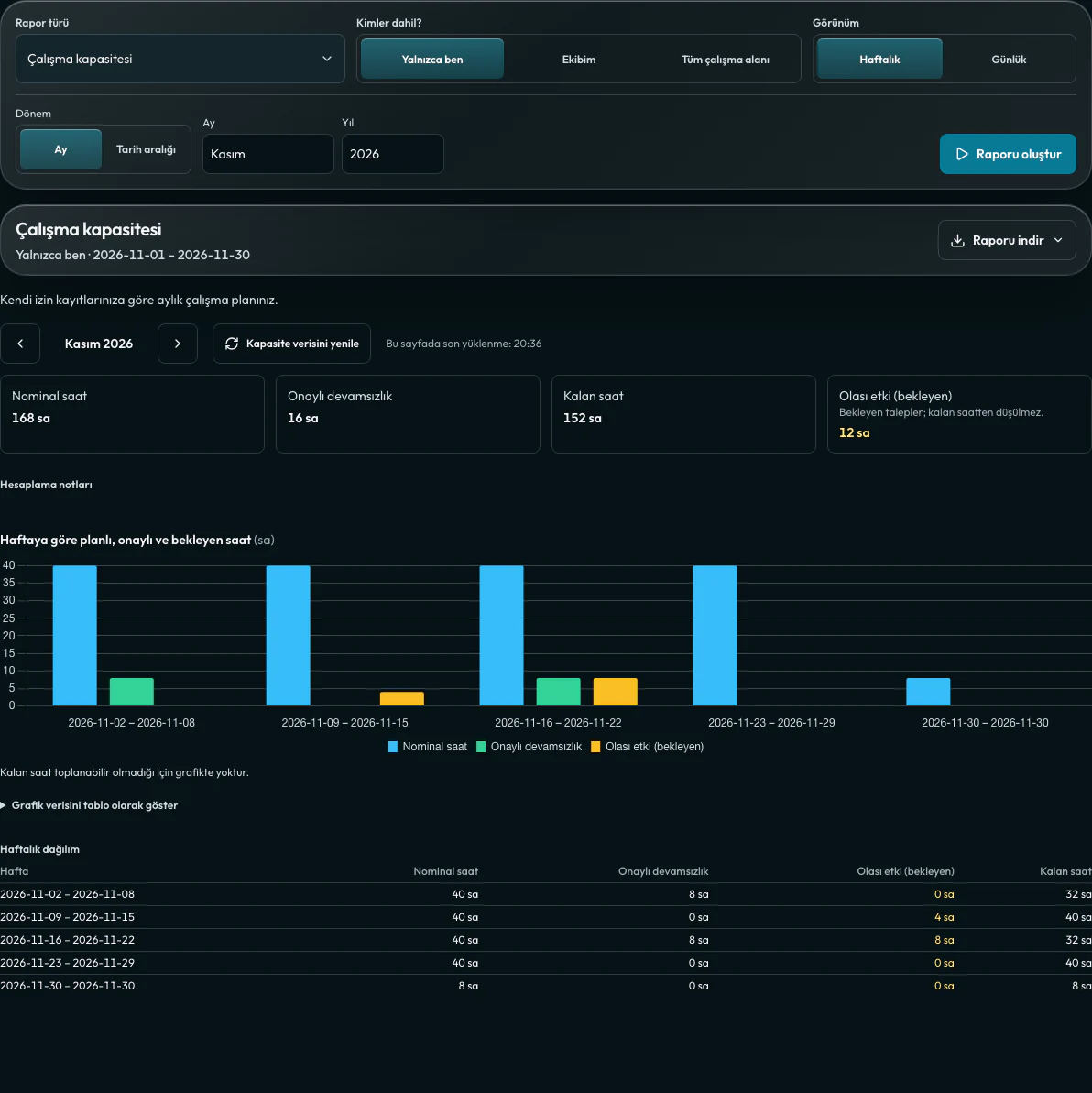
Yetkinize göre kişisel veya ekip kapsamını seçin. Çalışma kapasitesi raporunda planlanan saatleri, onaylı ve bekleyen izin etkisini ayrı görün.
Talep, onay, iptal ve “bugün kim izinli?” — ekibin zaten konuştuğu yerde.
Web panelinde ay ve zaman çizelgesi görünümü; değişiklikler anında yansır. Ekip görünümünde yalnız onaylı izinler ad ve tarihle görünür.
Her ekibin kendi onaycıları olabilir; ekipte onaycı yoksa talep şirket geneli onaycılara gider.
Owner, İK Admin, Onaycı ve Çalışan rolleri net ayrılır; doğru kararı doğru kişi verir.
İzin türleri, yıllık haklar, resmî tatiller ve saatlik izin. Hafta sonları süreye dahil edilmez; her resmî tatilin izin süresine etkisi (Düşer/Düşmez) şirket politikanıza göre ayarlanır.
İsteğe bağlı talep, onay, red ve iptal e-postaları; her biri ilgili iznin panel sayfasına götürür.
İsteğe bağlı kanal kutlaması, kişiye özel mesaj ve doğum günü izni.
Önemli işlemler denetim kaydında tutulur. Yetkili kişisel ve ekip raporlarında kapsama uygun dosyalar indirilebilir. Denetim raporunu Owner veya İK görüntüleyebilir; denetim ve tam kuruluş CSV dışa aktarımları İK Admin yetkisi gerektirir.
Yetkinize göre kişisel veya ekip izin kayıtlarını, dönem sonu bakiyelerini ve günlük ya da haftalık planlanmış çalışma saatlerini inceleyin.
Slack üyelerini içe aktarın, çalışanları ekiplere ayırın ve kişisel izin takviminize takvim uygulamanızdan abone olun.
Sık sorulanlar
Çalışanlar izinlerini Slack’te ister ve takip eder; yöneticiler web panelinde takvimi, politikaları ve raporları yönetir.
OffTracker bir bordro veya performans aracı değildir. Slack kullanan ekiplerin izin talebi, onay, bakiye ve takvim süreçleri için tasarlanmıştır.
Slack izin kılavuzunu okuyunWeb paneli ve Slack izin akışı Türkçe ve İngilizce kullanılabilir. Talep için /izin veya /offtracker-leave komutunu kullanın.
Kişisel veriler beklemede şifreli saklanır; her çalışma alanının verisi kendi yalıtılmış veritabanında tutulur.
Gizlilik politikasıFiyatlar Türk lirası olarak, KDV hariç yayımlanır ve aktif çalışan sayısına göre belirlenir.
Fiyatları görünBize ekibinizden ve izinleri bugün nasıl yönettiğinizden kısaca bahsedin. E-posta adresimiz: hello@offtracker.app.
Bize ulaşınMevcut kullanıcılar için destek: support@offtracker.app.